
Pusat Bantuan
Temukan jawaban untuk pertanyaan yang sering diajukan
Bagaimana Cara reset Password Hikvision
Reset Password Hikvision
Sahabat Alva Mitra, kami menyediakan akses untuk mereset Perangkat-perangkat Hikvision, hal-hal yang perlu dilakukan sebagai berikut :
Siapkan alat Dan bahan berupa :
- Laptop
- Aplikasi Sadp Tools
- Jaringan Internet Stabil
- Perangkat yang akan di Reset Password
- Kabel LAN (optional)
Jika sudah semua maka langsung ke Langkah-Langkah Reset Password Device Hikvision
1. Masuk Ke Sadp Tools
- Nyalakan Laptop, Dan sambungkan Laptop pada jaringan yang sama dengan perangkat yang akan di reset (via wifi/LAN)
- Buka Sadp Tools (jika belum download, Maka bisa di download di Chrome atau search engine lainnya)
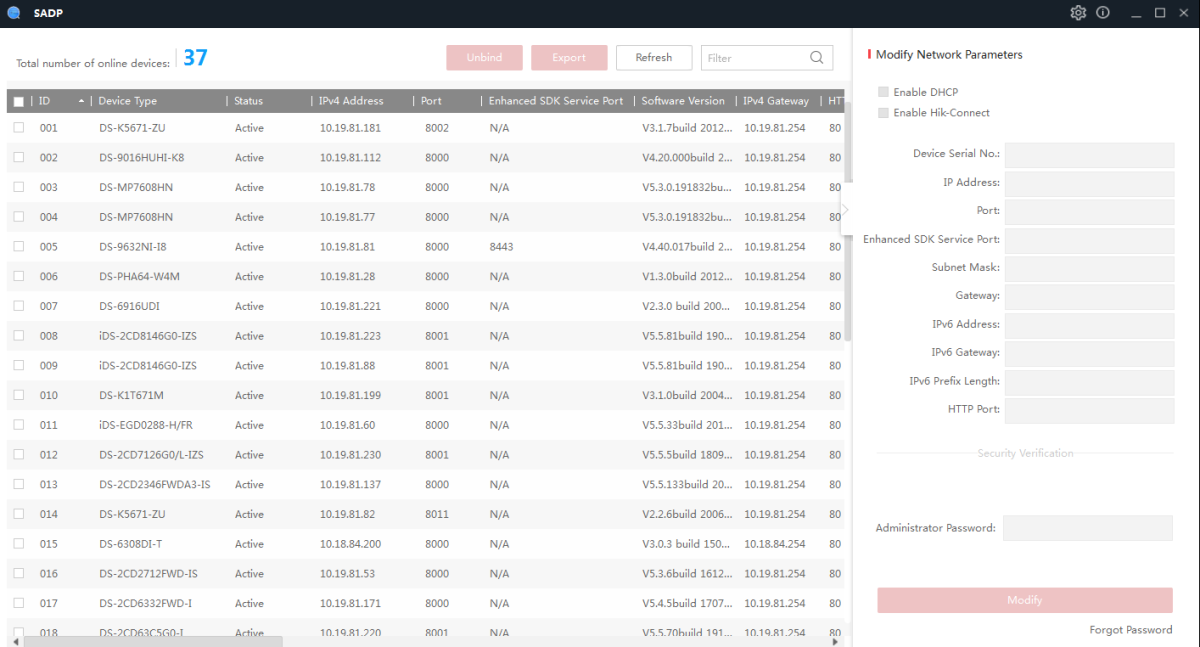
- Setelah dibuka maka akan terdeteksi Perangkat-perangkat yang tersambung pada jaringan yang sama
- Pilih perangkat yang akan di reset Passwordnya dengan cara ceklis pada kotak kiri
- Lalu klick tulisan forgot password pada pojok kanan bawah
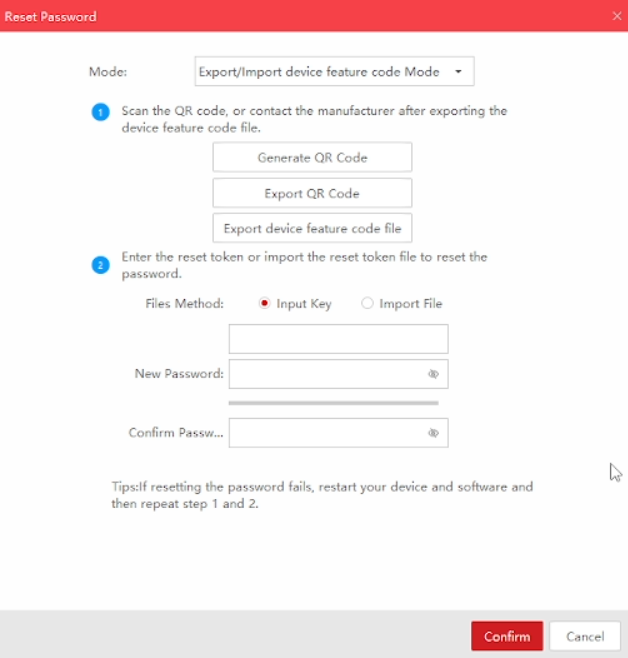
- Klick Export device feature code file
- Lalu simpan xml yang sudah di export pada file manager di laptop
2. Foto Label Perangkat
Setelah mengekspor file berformat xml, langkah selanjutnya yaitu Sahabat Alva Mitra foto label perangkat yang akan di reset. Label tersebut berada di body perangkat (label berwarna putih dan memiliki kode batang).
3. Contact Support
Setelah semua hal tersebut dilakukan, dapat kirimkan file xml, dan foto label perangkat ke Contact Support :
4. Masukan Password Baru
- Masuk kembali ke Aplikasi Sadp tools
- Masukan key kode yang sudah di copy sebelumnya
- Setelah itu masukan Password Baru yang dinginkan
5. Login ulang pada perangkat
- lalu coba login ulang pada IP camera / NVR / DVR / Acces Control dengan menggunakan Password baru
- Pastikan perangkat yang sudah di reset Password berjalan dengan normal
Kesimpulan
Proses reset password perangkat Hikvision melalui Support Alva Mitra dapat dilakukan dengan aman dan terstruktur apabila seluruh persiapan serta langkah-langkah dijalankan dengan benar. Sahabat Alva Mitra perlu menyiapkan perangkat pendukung seperti laptop, aplikasi SADP Tools, jaringan internet stabil, serta perangkat Hikvision yang akan di-reset. Melalui SADP Tools, pengguna mengekspor file device feature code (XML) dan melengkapi data dengan foto label perangkat sebagai bukti identitas.
Selanjutnya, file XML dan foto label dikirimkan ke Contact Support Alva Mitra untuk mendapatkan key code reset. Setelah key code diterima, pengguna dapat memasukkannya ke SADP Tools untuk membuat password baru, kemudian melakukan login ulang pada perangkat. Dengan mengikuti prosedur ini, reset password dapat dilakukan secara resmi, aman, dan memastikan perangkat Hikvision kembali berfungsi normal tanpa kendala.
Semoga artikel ini membantu dalam mengatasi permasalahan CCTV di lapangan.
Bisa Juga mengunakan Aplikasi hik partner pro
Bagaimana cara mengatasi CCTV Offline di hp
DVR atau NVR Hikvision yang tiba-tiba offline adalah salah satu masalah paling sering dialami oleh pengguna CCTV, baik di rumah, toko, kantor, maupun area industri. Kondisi ini tentu membuat panik karena kamera tidak bisa dipantau dari jarak jauh melalui aplikasi seperti Hik-Connect atau iVMS-4200.
Sebagai teknisi CCTV, saya sering menemukan bahwa penyebab DVR/NVR Hikvision offline tidak selalu karena kerusakan perangkat, melainkan lebih sering karena masalah jaringan, pengaturan, atau kelalaian kecil yang tidak disadari pengguna.
Pada artikel ini, kita akan membahas penyebab DVR/NVR Hikvision offline serta cara mengatasinya secara lengkap dan sistematis.
Pengertian DVR/NVR Hikvision Offline
Offline berarti perangkat DVR atau NVR tidak dapat terhubung ke internet atau server Hik-Connect, sehingga:
- Tidak bisa diakses dari HP
- Tidak bisa dipantau jarak jauh
- Status di aplikasi menunjukkan Offline
- Kamera hanya bisa dilihat langsung dari monitor lokal
Penyebab Umum DVR/NVR Hikvision Offline
Sebelum masuk ke solusi, penting untuk memahami penyebabnya terlebih dahulu.
1. Masalah Koneksi Internet
Ini adalah penyebab paling umum:
- Internet mati
- Modem atau router hang
- Kabel LAN terlepas atau rusak
2. Pengaturan Network Salah
Kesalahan setting seperti:
- IP Address bentrok
- Gateway tidak sesuai
- DNS kosong atau salah
3. Cloud / Hik-Connect Tidak Aktif
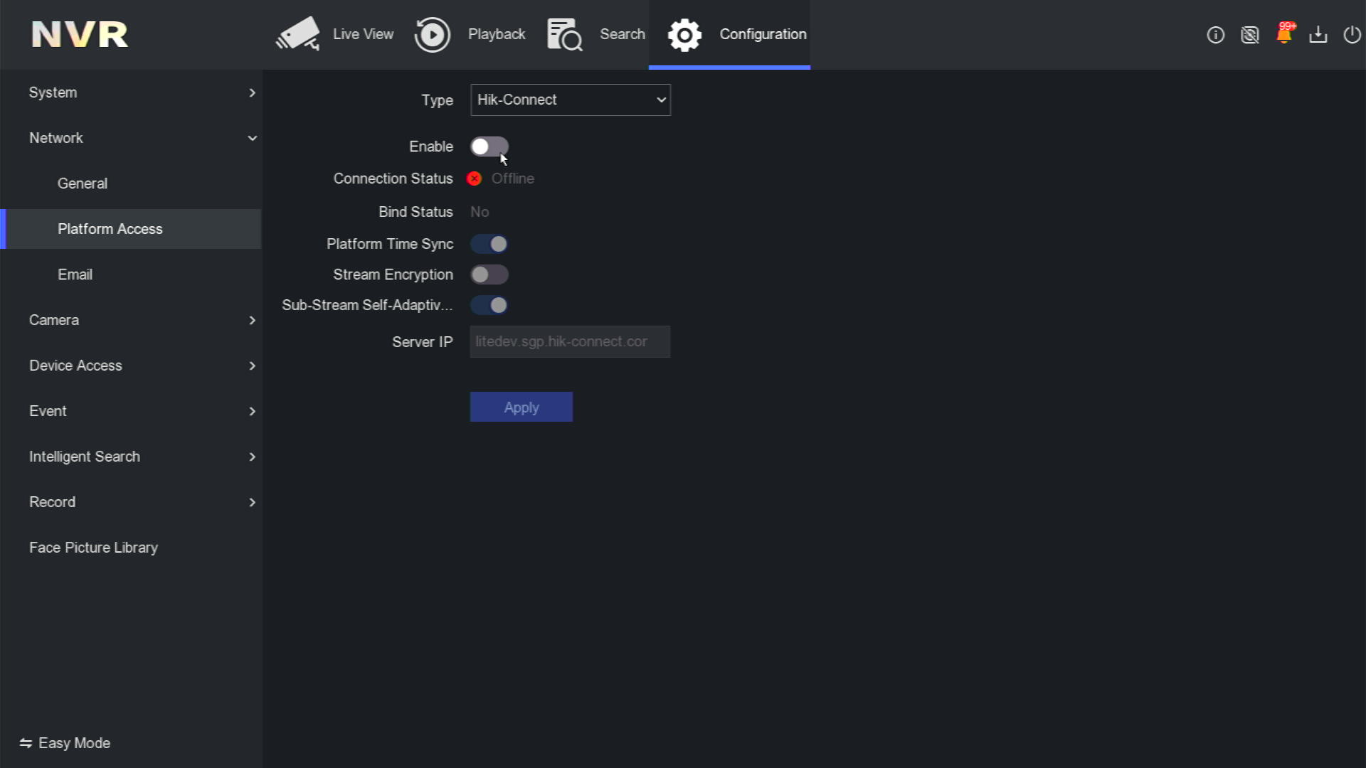
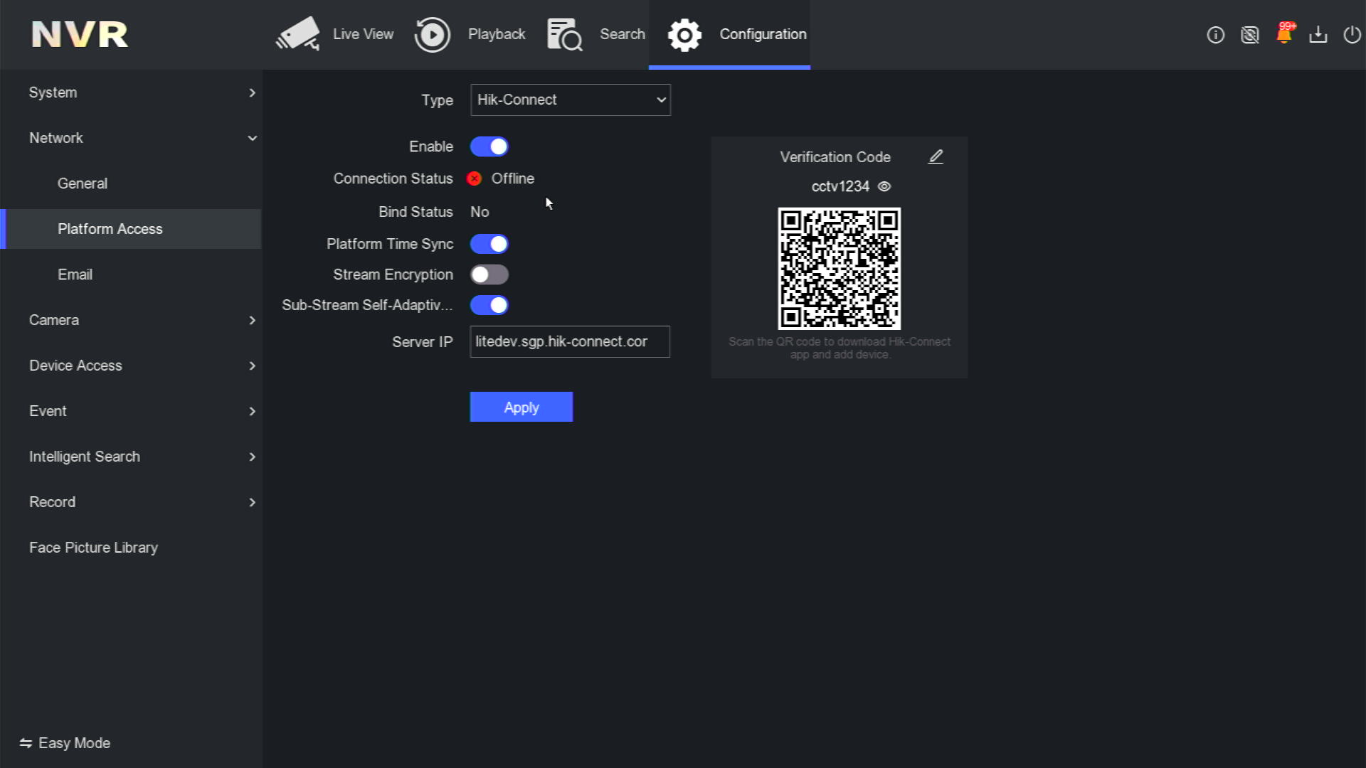
Jika fitur Platform Access (Hik-Connect) nonaktif, maka perangkat akan offline di aplikasi.
4. Perangkat Terkena Update atau Restart Otomatis
Setelah update firmware atau listrik mati, perangkat kadang **belum otomatis reconnect ke internet**.
5. Akun Hik-Connect Bermasalah
- Password akun berubah
- Device ter-unbind
- Login ganda di perangkat lain
Cara Mengatasi DVR/NVR Hikvision Offline
Berikut langkah-langkah yang bisa Anda lakukan satu per satu.
1. Periksa Koneksi Internet
Langkah pertama dan paling dasar:
- Pastikan internet aktif
- Cek modem/router (lampu indikator normal)
- Restart modem dan router (matikan 30 detik)
Tips teknisi:
Banyak kasus selesai hanya dengan restart modem.
2. Cek Kabel LAN DVR/NVR
Pastikan kabel LAN terpasang dengan benar
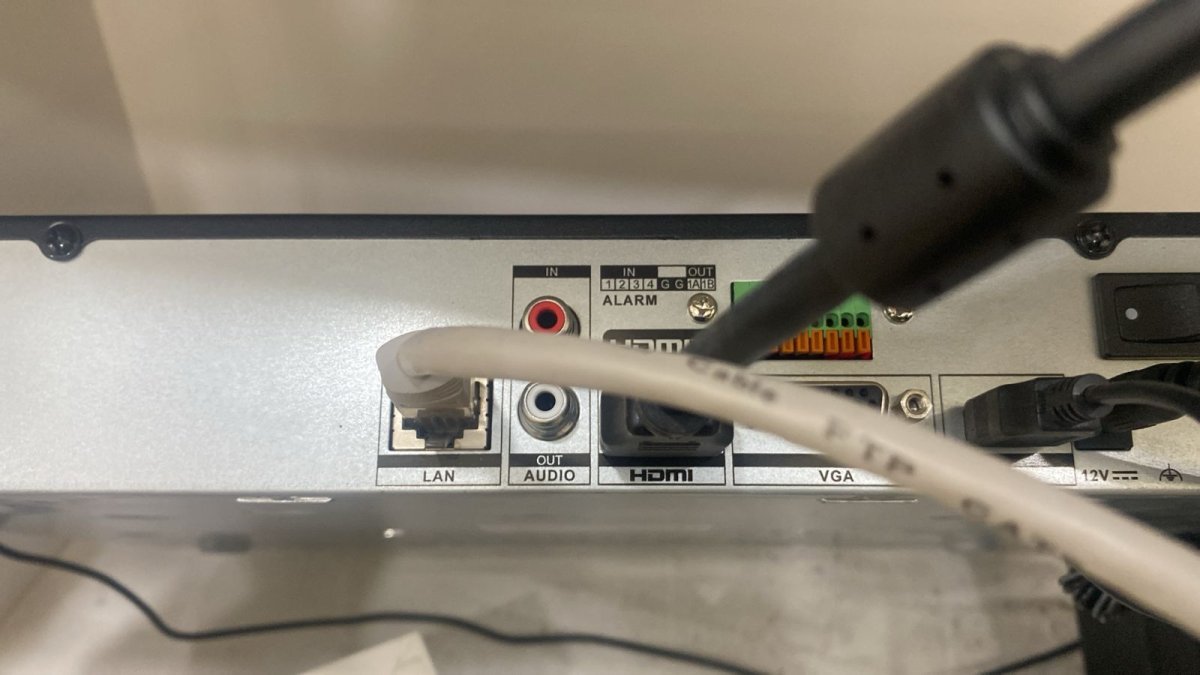
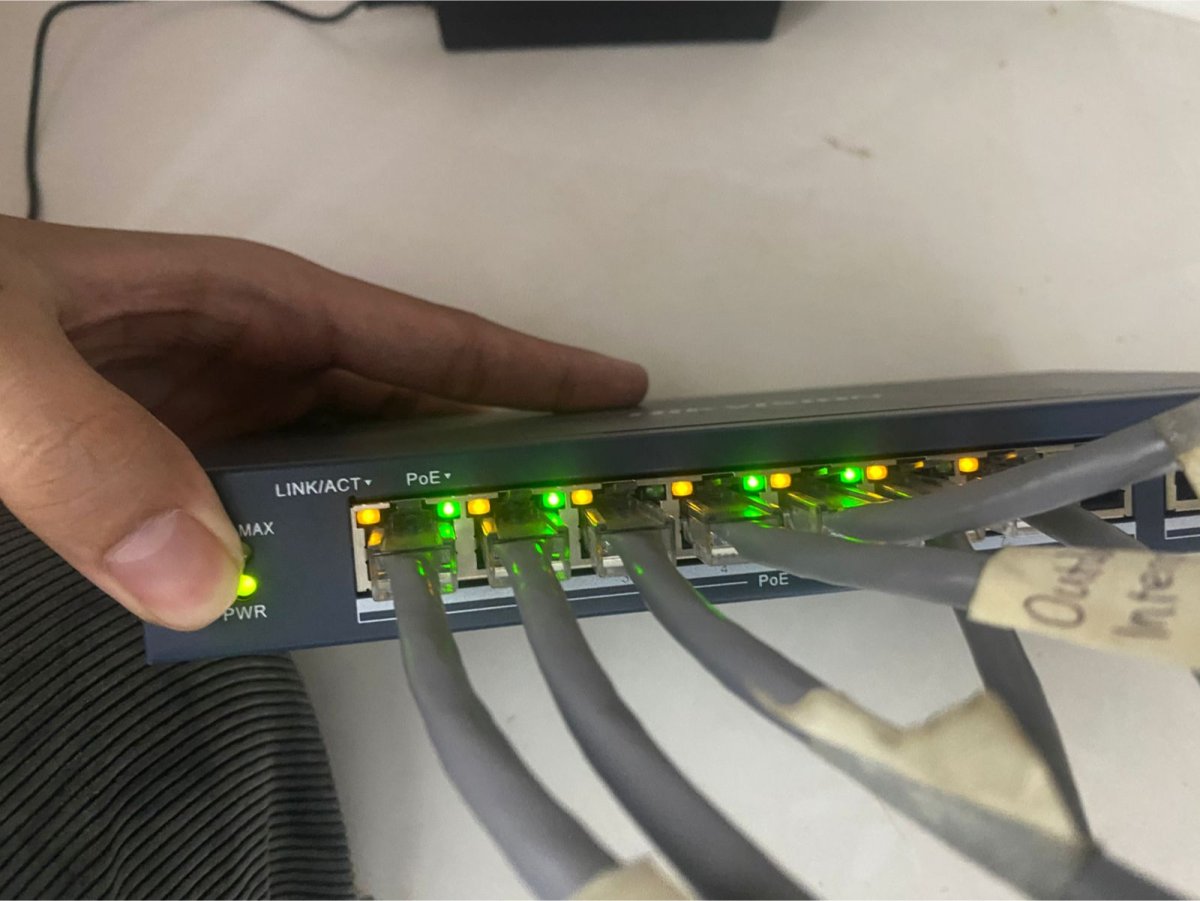
- Cek lampu indikator di port LAN DVR/NVR
- Ganti kabel LAN jika perlu
Jika lampu LAN tidak menyala:
- Port LAN router bermasalah
- Port LAN DVR/NVR rusak
3. Cek Status Network di DVR/NVR
Masuk ke menu:
Menu Configuration Network General
Pastikan:
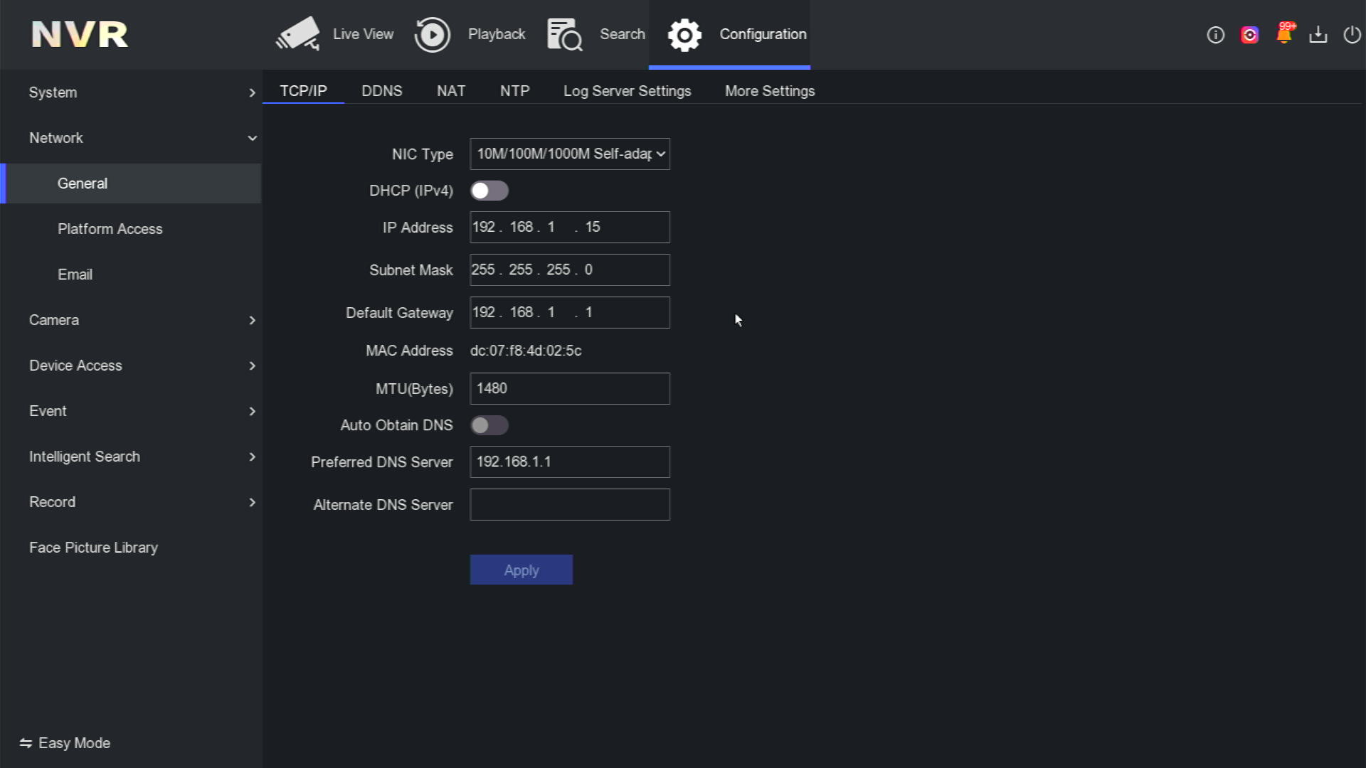
- IPv4 Address: terisi (contoh: 192.168.1.100)
- Subnet Mask: 255.255.255.0
- Gateway: IP router (contoh: 192.168.1.1)
- DNS: 8.8.8.8 atau 1.1.1.1
Jika ragu, aktifkan:
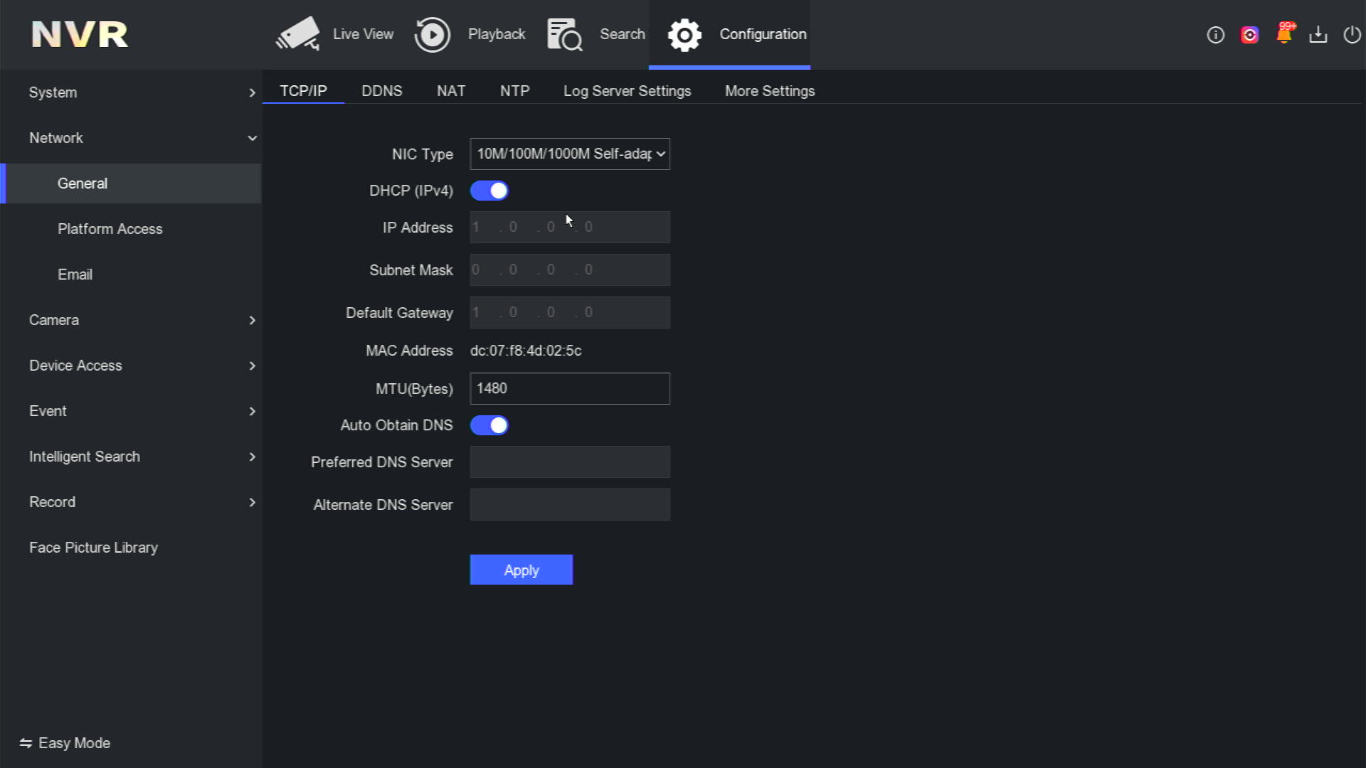
- DHCP: Enable
- Klik Apply
- Restart DVR/NVR
4. Cek Status Platform Access (Hik-Connect)
Masuk ke:
Menu Configuration Network Platform Access
Pastikan:
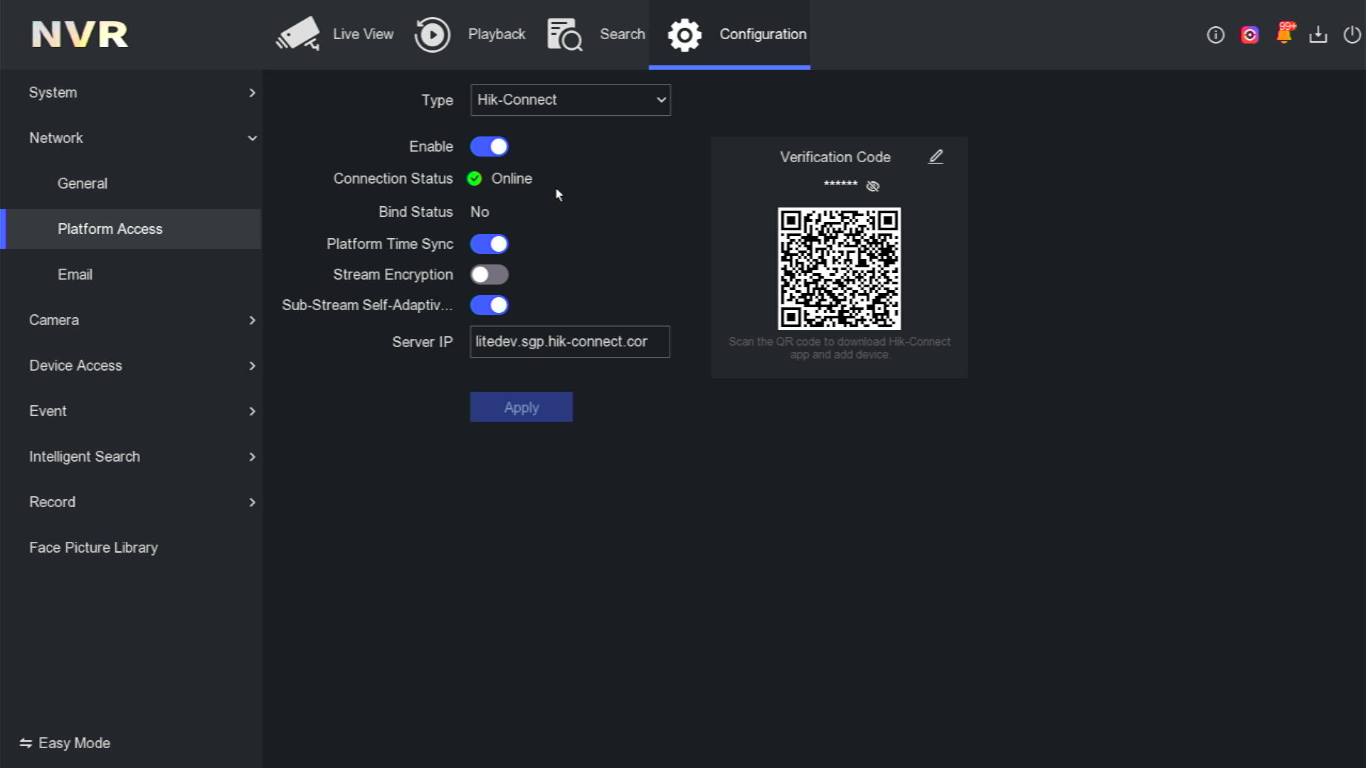
- Enable: Aktif
- Platform Access Mode: Hik-Connect
- Status: Online
Jika status Offline:
- Cek DNS
- Cek internet
- Restart perangkat
5. Login Ulang Akun Hik-Connect
Jika DVR/NVR masih offline di aplikasi:
- Logout akun Hik-Connect di HP
- Login ulang
- Scan ulang QR Code device
Catatan penting:
Satu device hanya bisa terikat ke satu akun Hik-Connect.
6. Unbind dan Bind Ulang Device (Jika Perlu)
Jika device terikat akun lama:
- Lakukan unbind
- Login akun yang benar
- Bind ulang device
Biasanya diperlukan:
- Serial Number
- Verification Code
- Akses langsung ke DVR/NVR
7. Restart dan Update Firmware
Jika semua normal tapi tetap offline:
- Restart DVR/NVR
- Cek firmware (jangan update sembarangan)
- Gunakan firmware resmi Hikvision
Tips:
Firmware lama kadang tidak kompatibel dengan server Hik-Connect terbaru.
8. Cek Tanggal dan Waktu Sistem
Masuk ke:
Menu System Time Settings
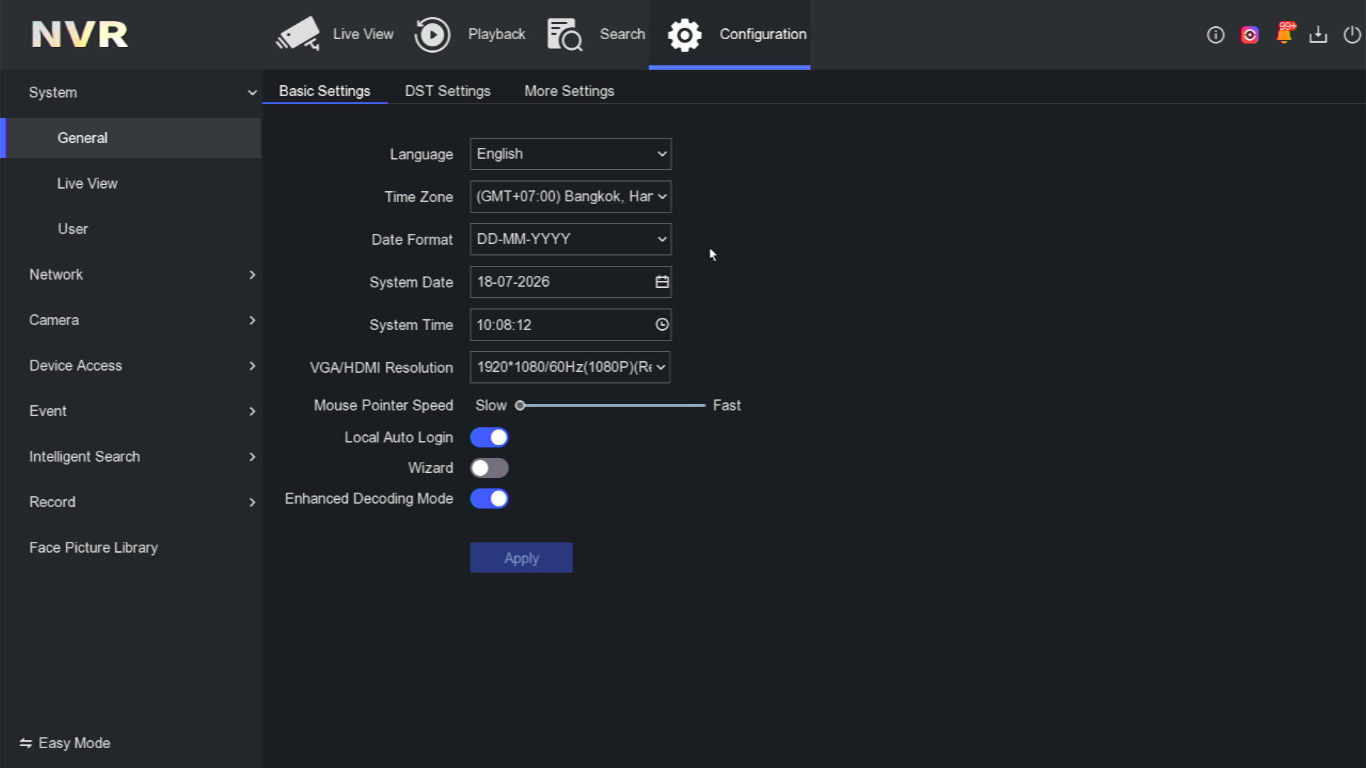
Pastikan:
- Tanggal dan jam sesuai
- Zona waktu benar (GMT +7 untuk Indonesia)
- Aktifkan **NTP Sync
Waktu salah bisa menyebabkan gagal koneksi ke server.
Masalah Khusus yang Sering Terjadi
DVR/NVR Online Tapi Kamera Offline
Penyebab:
- Kamera IP tidak terhubung ke jaringan
- Password kamera salah
- Kabel POE bermasalah
Offline Setelah Listrik Padam
Solusi:
- Restart modem
- Restart DVR/NVR
- Tunggu 3 sampai 5 menit hingga internet stabil
Tips Agar DVR/NVR Hikvision Tidak Mudah Offline
- Gunakan UPS untuk DVR/NVR dan modem
- Gunakan kabel LAN berkualitas
- Jangan sering ganti setting network tanpa paham
- Simpan akun dan password Hik-Connect dengan aman
- Update firmware hanya jika diperlukan
Kapan Harus Menghubungi Teknisi?
Hubungi teknisi jika:
- Port LAN DVR/NVR mati
- Device tidak bisa boot
- Status Platform Access selalu offline meski internet normal
- Lupa password admin dan akun Hik-Connect
Kesimpulan
Masalah DVR atau NVR Hikvision offline umumnya dapat diatasi tanpa mengganti perangkat. Dengan memahami penyebab dan langkah pengecekan yang benar, Anda bisa menghemat waktu dan biaya.
Semoga artikel ini membantu
Cara Konfigurasi OSD Menu Kamera Turbo HD Hikvision (Panduan Simple & Praktis)
Dalam dunia CCTV, khususnya kamera analog seperti Turbo HD Hikvision, ada satu hal penting yang wajib dipahami yaitu OSD Menu (On-Screen Display).
Melalui OSD inilah kita bisa mengatur kualitas gambar langsung dari kamera, mulai dari kecerahan, warna, hingga fitur seperti WDR dan mode siang/malam.
Artikel ini akan membantu Sahabat Alva Mitra memahami cara konfigurasi OSD dengan mudah dan praktis.
Apa Itu OSD Menu?
OSD Menu adalah tampilan pengaturan yang muncul langsung di layar kamera melalui DVR.
Berbeda dengan kamera IP yang bisa diakses lewat browser, kamera Turbo HD hanya bisa dikonfigurasi melalui DVR menggunakan fitur PTZ Control (Coaxitron/UTC).
Pengaturan ini sangat penting karena:
- Mengatur kualitas gambar langsung dari sensor kamera
- Tidak bisa diperbaiki dari DVR jika salah setting
- Sangat berpengaruh pada hasil rekaman
Cara Masuk ke OSD Menu
Sahabat Alva Mitra bisa mengikuti langkah berikut:
- Login ke DVR Hikvision
- Masuk ke tampilan Live View
- Pilih kamera yang ingin diatur
- Klik kanan → pilih PTZ Control
- Masuk ke pengaturan PTZ dan pilih Protocol: Coaxitron / HIKVISION-C
- Tekan tombol Iris+ (biasanya 2 sampai 3 kali)
Jika berhasil, OSD Menu akan muncul di layar kamera.
Cara Navigasi OSD
Setelah OSD muncul, gunakan kontrol berikut:
- Tombol arah untuk pindah menu
- Kiri/Kanan ubah nilai
- Iris+ pilih/enter
- Iris- kembali
Pengaturan Penting di OSD
1. Brightness (Kecerahan)
Mengatur terang/gelap gambar.
Rekomendasi: 45 sampai 55
2. Contrast (Kontras)
Mengatur perbedaan terang dan gelap.
Rekomendasi: 50 sampai 60
3. Sharpness (Ketajaman)
Jangan terlalu tinggi agar tidak muncul noise.
Rekomendasi: 45 sampai 55
4. Saturation (Warna)
Mengatur intensitas warna.
Rekomendasi: 50 sampai 60
Pengaturan Lanjutan
White Balance
Menyesuaikan warna agar tetap natural.
- Auto untuk kondisi berubah-ubah
- Indoor lampu dalam ruangan
- Outdoor cahaya matahari
Exposure
Mengatur pencahayaan kamera.
- Auto paling aman untuk umum
- Manual untuk objek bergerak cepat
WDR (Wide Dynamic Range)
Digunakan saat ada cahaya kontras tinggi.
Contoh: depan pintu atau jendela.
Rekomendasi:
- Off kondisi normal
- Auto area backlight
Day/Night Mode
Mengatur mode siang dan malam.
- Auto paling direkomendasikan
- Color selalu warna
- B/W selalu hitam putih
Tips Setting Indoor vs Outdoor
Indoor
- WDR: Off
- White Balance: Indoor / Fluorescent
- Day/Night: Color
Outdoor
- WDR: Auto
- White Balance: Auto
- Day/Night: Auto + IR
Cara Menyimpan Setting
Setelah selesai:
- Pilih menu Exit
- Tekan Iris+
- Setting akan tersimpan otomatis
Kesimpulan
Konfigurasi OSD pada kamera Turbo HD memang terlihat teknis, tetapi sebenarnya cukup mudah jika dipahami langkahnya.
Kunci utamanya adalah:
- Masuk melalui PTZ Control (Coaxitron)
- Atur parameter dasar seperti brightness & contrast
- Gunakan WDR dan Day/Night sesuai kondisi lokasi
Dengan setting yang tepat, kualitas gambar kamera bisa jauh lebih optimal, bahkan mendekati kamera IP.
Jika masih bingung atau ingin setting optimal untuk kebutuhan tertentu, jangan ragu untuk konsultasi ya
Semoga artikel ini membantu
Cara Konfigurasi OSD Menu Kamera Turbo HD Hikvision (Panduan Simple & Praktis)
Halo Sahabat Alva Mitra,
Dalam dunia CCTV, khususnya kamera analog seperti Turbo HD Hikvision, ada satu hal penting yang wajib dipahami yaitu OSD Menu (On-Screen Display).
Melalui OSD inilah kita bisa mengatur kualitas gambar langsung dari kamera, mulai dari kecerahan, warna, hingga fitur seperti WDR dan mode siang/malam.
Artikel ini akan membantu Sahabat Alva Mitra memahami cara konfigurasi OSD dengan mudah dan praktis.
Apa Itu OSD Menu?
OSD Menu adalah tampilan pengaturan yang muncul langsung di layar kamera melalui DVR.
Berbeda dengan kamera IP yang bisa diakses lewat browser, kamera Turbo HD hanya bisa dikonfigurasi melalui DVR menggunakan fitur PTZ Control (Coaxitron/UTC).
Pengaturan ini sangat penting karena:
- Mengatur kualitas gambar langsung dari sensor kamera
- Tidak bisa diperbaiki dari DVR jika salah setting
- Sangat berpengaruh pada hasil rekaman
Cara Masuk ke OSD Menu
Sahabat Alva Mitra bisa mengikuti langkah berikut:
- Login ke DVR Hikvision
- Masuk ke tampilan Live View
- Pilih kamera yang ingin diatur
- Klik kanan → pilih PTZ Control
- Masuk ke pengaturan PTZ dan pilih Protocol: Coaxitron / HIKVISION-C
- Tekan tombol Iris+ (biasanya 2 sampai 3 kali)
Jika berhasil, OSD Menu akan muncul di layar kamera.
Cara Navigasi OSD
Setelah OSD muncul, gunakan kontrol berikut:
- Tombol arah untuk pindah menu
- Kiri/Kanan ubah nilai
- Iris+ pilih/enter
- Iris- kembali
Pengaturan Penting di OSD
1. Brightness (Kecerahan)
Mengatur terang/gelap gambar.
Rekomendasi: 45 sampai 55
2. Contrast (Kontras)
Mengatur perbedaan terang dan gelap.
Rekomendasi: 50 sampai 60
3. Sharpness (Ketajaman)
Jangan terlalu tinggi agar tidak muncul noise.
Rekomendasi: 45 sampai 55
4. Saturation (Warna)
Mengatur intensitas warna.
Rekomendasi: 50 sampai 60
Pengaturan Lanjutan
White Balance
Menyesuaikan warna agar tetap natural.
- Auto untuk kondisi berubah-ubah
- Indoor lampu dalam ruangan
- Outdoor cahaya matahari
Exposure
Mengatur pencahayaan kamera.
- Auto paling aman untuk umum
- Manual untuk objek bergerak cepat
WDR (Wide Dynamic Range)
Digunakan saat ada cahaya kontras tinggi.
Contoh: depan pintu atau jendela.
Rekomendasi:
- Off kondisi normal
- Auto area backlight
Day/Night Mode
Mengatur mode siang dan malam.
- Auto paling direkomendasikan
- Color selalu warna
- B/W selalu hitam putih
Tips Setting Indoor vs Outdoor
Indoor
- WDR: Off
- White Balance: Indoor / Fluorescent
- Day/Night: Color
Outdoor
- WDR: Auto
- White Balance: Auto
- Day/Night: Auto + IR
Cara Menyimpan Setting
Setelah selesai:
- Pilih menu Exit
- Tekan Iris+
- Setting akan tersimpan otomatis
Kesimpulan
Konfigurasi OSD pada kamera Turbo HD memang terlihat teknis, tetapi sebenarnya cukup mudah jika dipahami langkahnya.
Kunci utamanya adalah:
- Masuk melalui PTZ Control (Coaxitron)
- Atur parameter dasar seperti brightness & contrast
- Gunakan WDR dan Day/Night sesuai kondisi lokasi
Dengan setting yang tepat, kualitas gambar kamera bisa jauh lebih optimal, bahkan mendekati kamera IP.
Jika masih bingung atau ingin setting optimal untuk kebutuhan tertentu, jangan ragu untuk konsultasi ya
Semoga artikel ini membantu